UpdraftPlusを使ってWordPressバックアップ(導入編)
WordPressの脆弱性を悪用した不正アクセスや、サーバー障害・ユーザーの誤操作によるデータの消失は、決して珍しいことではありません。どれだけ気をつけて運用していても、これらを完全に防ぐことは難しいものです。だからこそ、いざというときに元の状態へ戻せるよう、日頃からバックアップを取っておくことが大切です。
そこで、WordPressのバックアッププラグインの中でも特に広く使われている「UpdraftPlus」を使ったバックアップ方法について、全3回に分けてご紹介します。第1回は「導入編」ということで、UpdraftPlusのインストール・初期設定や手動・定期バックアップ操作について解説します。
※本記事の内容は2026年10月時点の情報で、説明および画面キャプチャは WordPress 7.1.2 / UpdraftPlus 1.26.8 の環境をもとにしています。バージョンによっては、画面内容や項目名が異なる場合があります。
UpdraftPlusとは
UpdraftPlusとは、イギリスのTeamUpdraftが開発しているWordPressのバックアッププラグインです。WordPressのバックアッププラグインは数多くありますが、その中でも特に広く使われているのがUpdraftPlusです。主な特徴は次のとおりです。
- 利用者が多い(日本語のネット情報も多く、初心者でも導入しやすい)
- 無料版でも高機能(無料版と有料版があるが、無料版でも定期バックアップ・世代管理できる)
- 外部ストレージ保存に対応(バックアップデータをAmazon S3/Google Drive/Dropboxなどに保存可能)
- 管理画面から復元できる(復元するバックアップを選ぶだけで簡単に復元可能)
400万以上のサイトに導入されており、弊社が管理しているWordPressサイトでも使っています。
インストール
まず、WordPressにUpdraftPlusプラグインをインストールします。
WordPress管理画面にログインし、「プラグイン」→「プラグインを追加」を開きます。
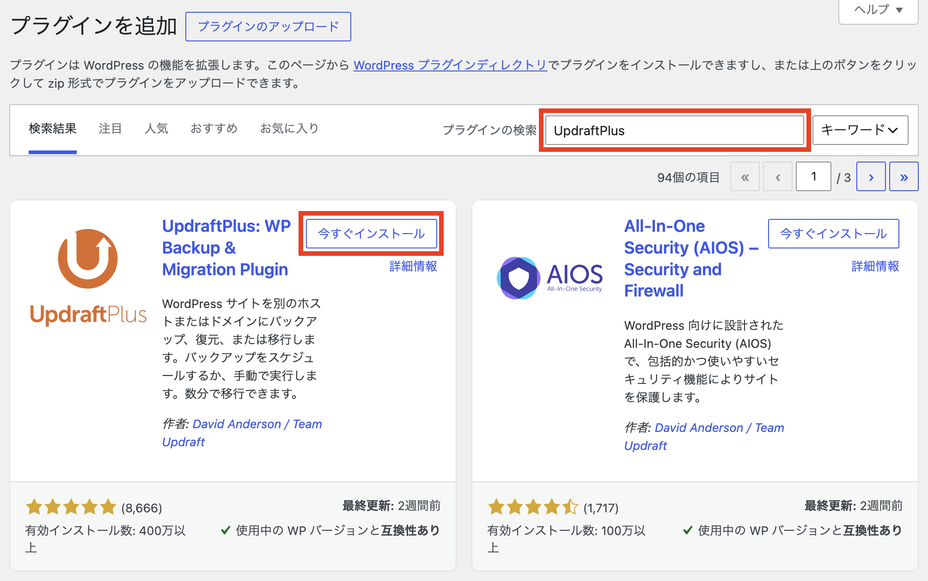
次に、プラグインの検索欄に「UpdraftPlus」と入力します。すると、検索結果に「UpdraftPlus: WP Backup & Migration Plugin」が表示されるので、「今すぐインストール」をクリックします。
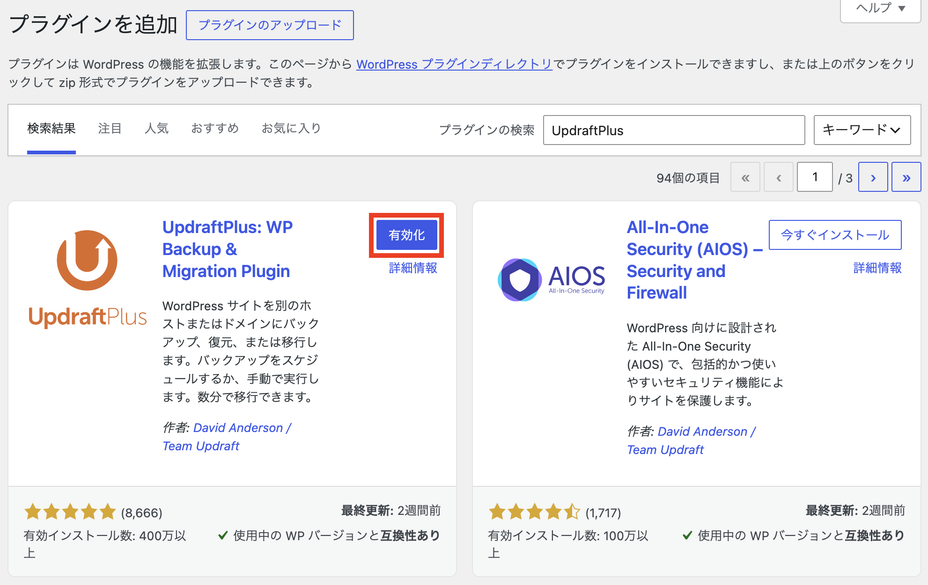
インストールが終わったら「有効化」をクリックします。
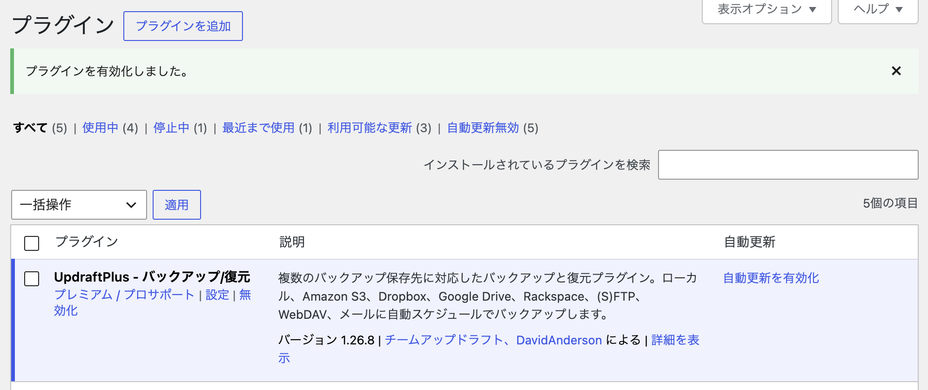
「プラグインを有効化しました。」と表示され、プラグイン一覧に「UpdraftPlus」が表示されていればインストール作業は完了です。
初期設定
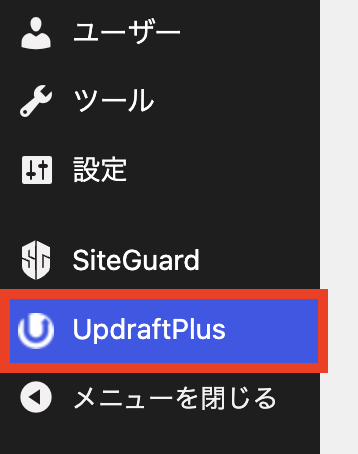
次に、UpdraftPlusの初期設定をおこないます。WordPress管理画面のメニューで「UpdraftPlus」を開きます。
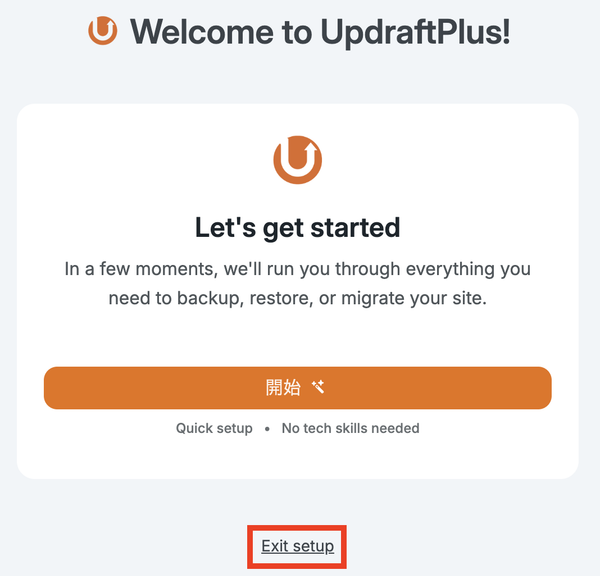
プラグインをインストールした直後は、以下のような初期設定ウィザードが表示されます。質問に回答する形で簡単に設定できるのですが、今回はスキップして手動設定する形で進めます。「Exit setup」をクリックします。
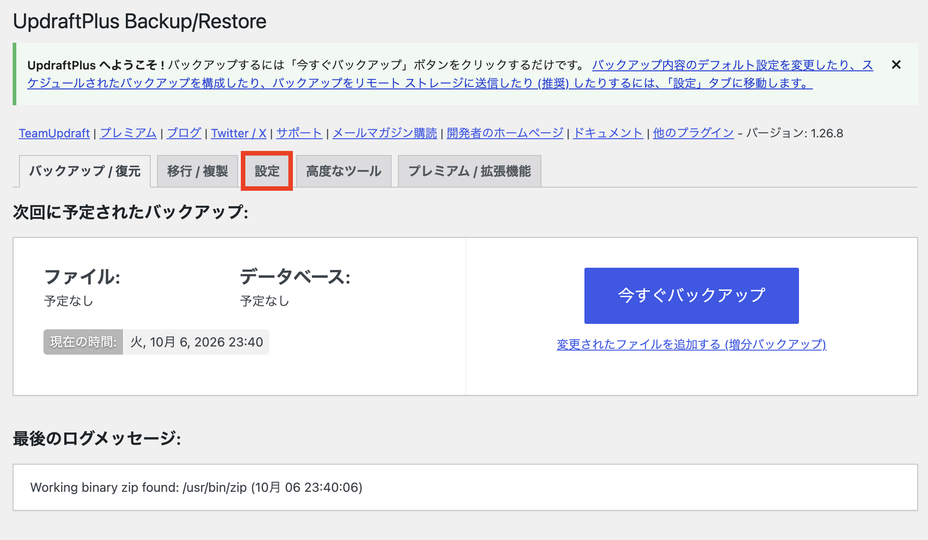
UpdraftPlusの設定画面が表示されます。「設定」タブをクリックします。
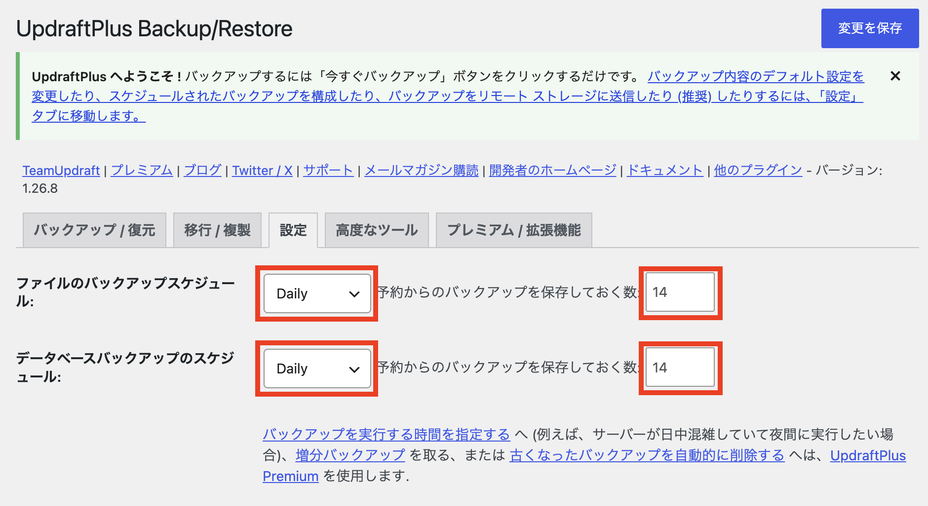
バックアップスケジュールの間隔と保存数(世代数)を設定します。ファイルとデータベースで項目が分かれていますが、基本的に同じ設定で問題ありません。
以下のように「Daily」「14」を指定した場合、「1日ごとにバックアップを取得し、最大14日分保存する」という意味になります。迷った場合は、間隔は「Daily」、保存数は「14」以上で設定しておくのが良いかなと思います。
- バックアップ間隔が短い・保存数が多いほど、保存されるバックアップの合計サイズは大きくなります。サーバーのディスク容量を考慮して、バックアップ間隔と保存数を決めることをおすすめします。
- 間隔は「手動」「2時間ごと」「4時間ごと」「8時間ごと」「12時間ごと」「Daily(1日ごと)」「Weekly(1週間ごと)」「Fortnightly(2週間ごと)」「Monthly(1か月ごと)」の中から選べます。
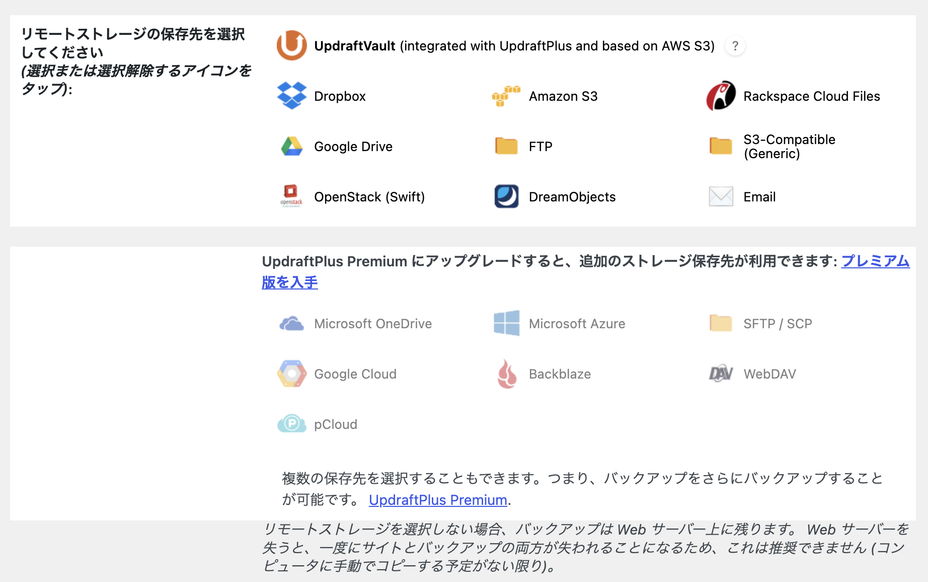
リモートストレージの保存先を選択できますが、今回は導入編ということで、一旦ローカル(WordPressと同じサーバー内)に保存する形で設定します。
バックアップ対象のファイルを選択できます。これもすべてチェックする形で問題ありません。ログファイルやキャッシュファイルなど除外したいものがあれば、適宜除外ルールを追加してください。
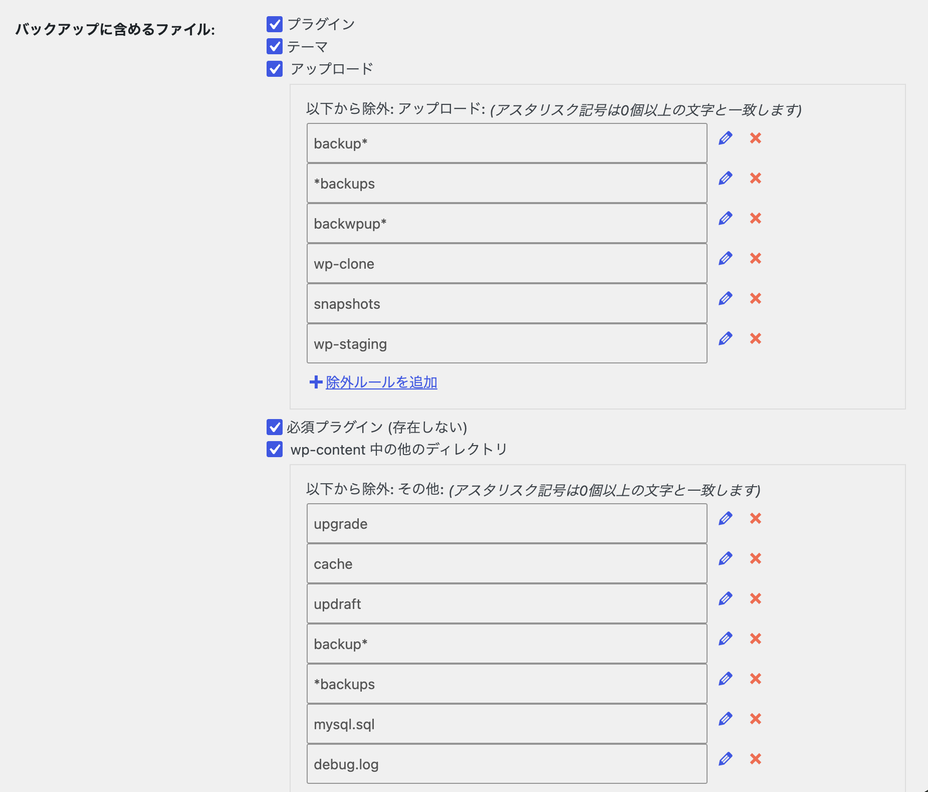
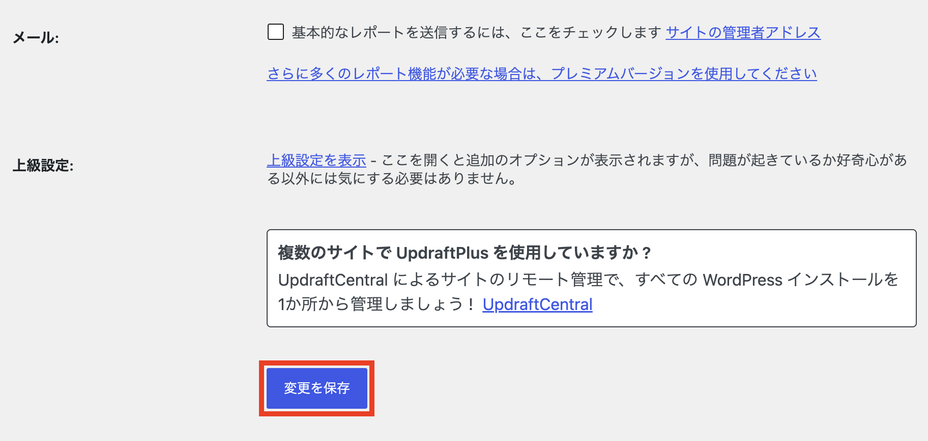
ページ下部の「変更を保存」ボタンをクリックして、設定完了です!
手動バックアップの確認
バックアップを正常に取得できるかを確認します。まずは手動バックアップから見ていきます。
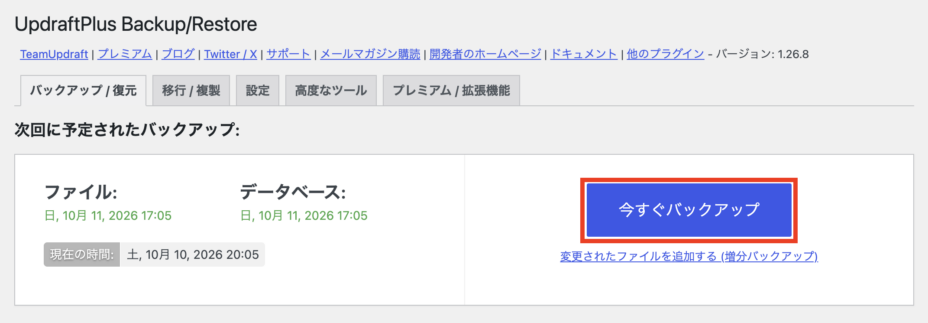
UpdraftPlus設定画面の「バックアップ / 復元」を開き、「今すぐバックアップ」をクリックします。
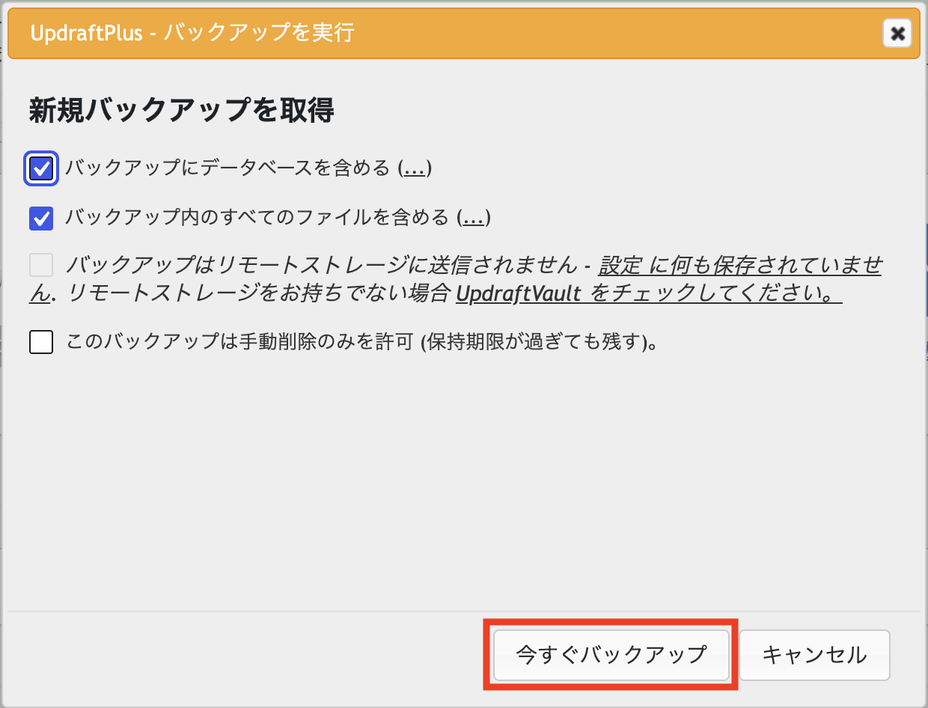
以下のポップアップが表示されますので、チェック状態を変えずに「今すぐバックアップ」をクリックします。
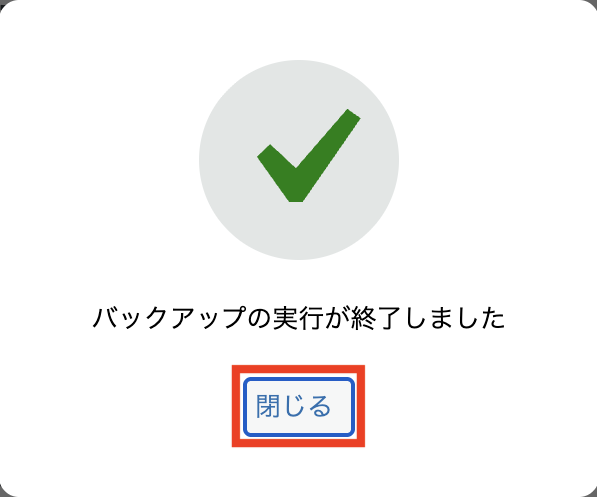
「バックアップの実行が終了しました」と表示されたら「閉じる」ボタンをクリックします。
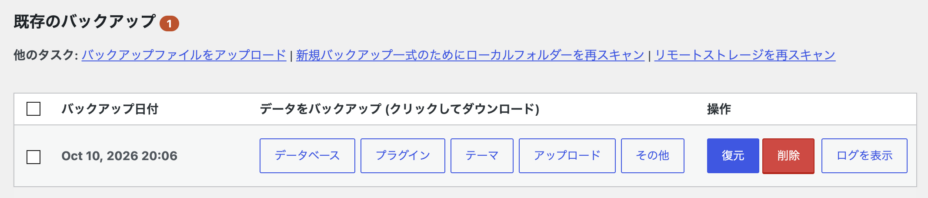
ページ下部の「既存のバックアップ」からバックアップ取得状況を確認できます。以下のように手動バックアップ分が表示されていればOKです!
定期バックアップの確認
定期バックアップも忘れずに確認しておきましょう。
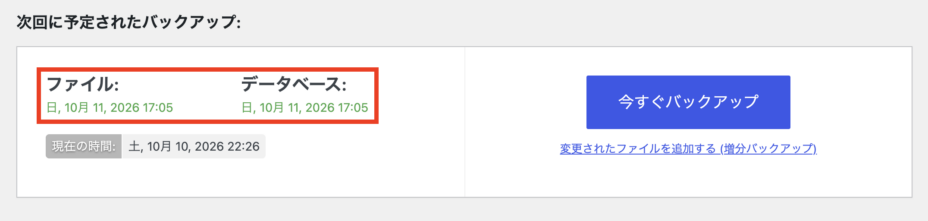
「次回に予定されたバックアップ」に日時が表示されていれば、バックアップ予約は完了しています。バックアップ間隔がDailyであれば、24時間以内の日時になっているはずです。
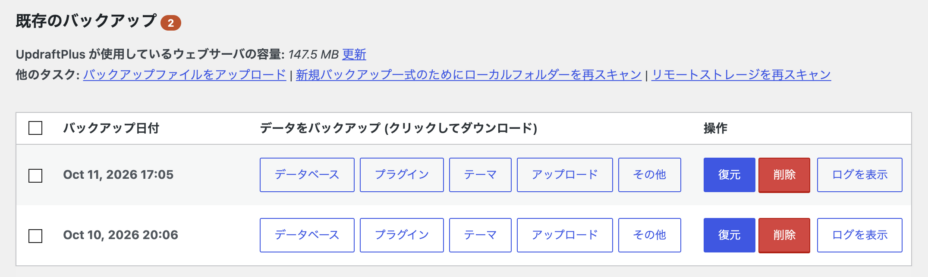
バックアップ予定日時以降に、UpdraftPlusの設定画面からバックアップ状況を確認してください。「既存のバックアップ」に先ほどの手動バックアップ分と定期バックアップ分の2つが表示されていれば正常です。以後は、設定した間隔で定期的にバックアップが取得され、保存数を超えた古いバックアップは自動的に削除されます。
なお、バックアップ処理はWP-Cron(サイトへのアクセスがあったときに動く仕組み)で実行されるため、サイトへのアクセスが少ないと予定より遅れる場合があります。
以上でUpdraftPlusの導入は完了です。
ここまでの設定では、バックアップデータがWordPressと同じサーバー内(wp-content/updraftフォルダ)に保存されます。この状態だと、不正アクセスやサーバー障害で被害を受けたときに、バックアップデータが消失するおそれがあります。
UpdraftPlusは、Amazon S3やGoogle Driveなどの外部ストレージへの保存にも対応していますので、いざというときに確実に復元できるよう、バックアップデータを別の場所(リモートストレージ)に保存しておくのがおすすめです。次回の「Amazon S3バックアップ編」では、その具体的な手順として、バックアップデータをAmazon S3に保存する方法を詳しく解説します。
デライトスターでは、定期バックアップを含むWordPressサイトの運用保守サービスを提供しています。「設定や管理に手が回らない」という方は、お気軽にお問い合わせください。